Importer une mission en JSON
L'éditeur sait exporter une mission en fichier JSON et en importer une. C'est utile pour sauvegarder un travail, le partager avec l'équipe, ou faire écrire une première version par un assistant IA.
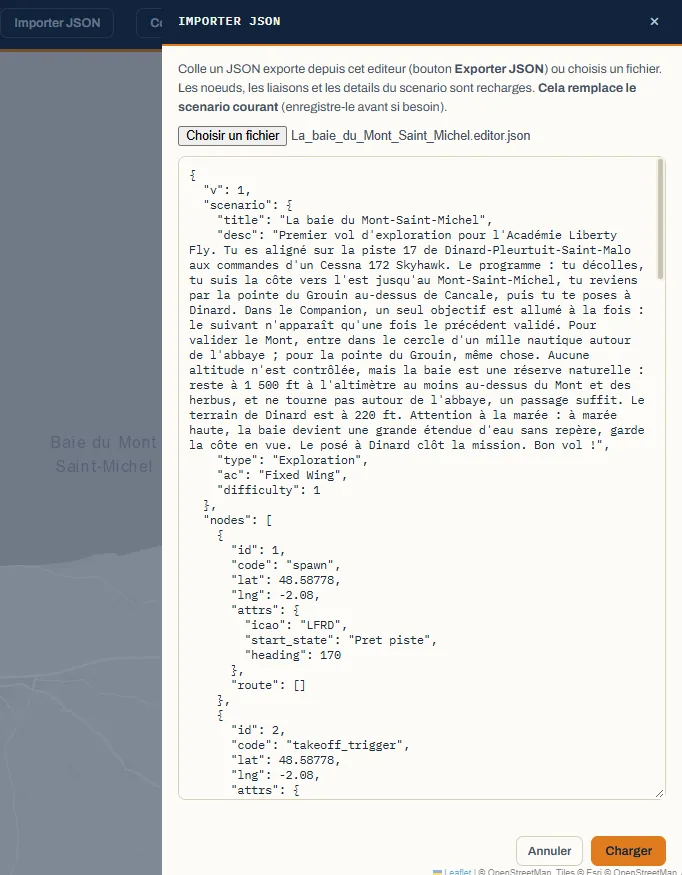
Importer
- Bouton Importer JSON, puis collez le texte ou choisissez le fichier, et Charger.
- La mission remplace celle qui est ouverte à l'écran : enregistrez d'abord votre travail en cours. Elle devient un nouveau brouillon : aucun brouillon enregistré n'est écrasé.
- Vérifiez les positions sur les couches de repères, puis Compiler, Enregistrer le brouillon et, quand tout est juste, Publier.
Le format
C'est exactement ce que produit Exporter JSON : un bloc scenario (titre, briefing, type, appareil, difficulté), une liste nodes (chaque brique avec un numéro, son type, lat / lng et ses réglages) et une liste edges (chaque flèche avec ses ports de sortie et d'entrée). Le plus simple pour l'apprendre : exportez une mission que vous connaissez et lisez le fichier.
Faire écrire une mission par une IA
En septembre 2026, Claude et ChatGPT ont reçu le même guide pour concevoir des missions complètes au format de l'éditeur. Les meilleures propositions ont servi d'exemples à ce manuel. Ce qui en ressort :
- Une IA écrit un JSON valide sans difficulté. Ce qu'elle ne sait pas vérifier : qu'un terrain a une piste dans MSFS 2024, qu'une coordonnée tombe au bon endroit, qu'un raccourci n'existe pas.
- Demandez-lui toujours la liste des coordonnées dont elle n'est pas sûre, et contrôlez-les sur la carte.
- Traitez le résultat comme un brouillon : compilez, relisez l'ordre et la fin, comme pour une mission écrite à la main.