Manuel pilote › Créer des missions (Atelier)
Prendre en main l'éditeur
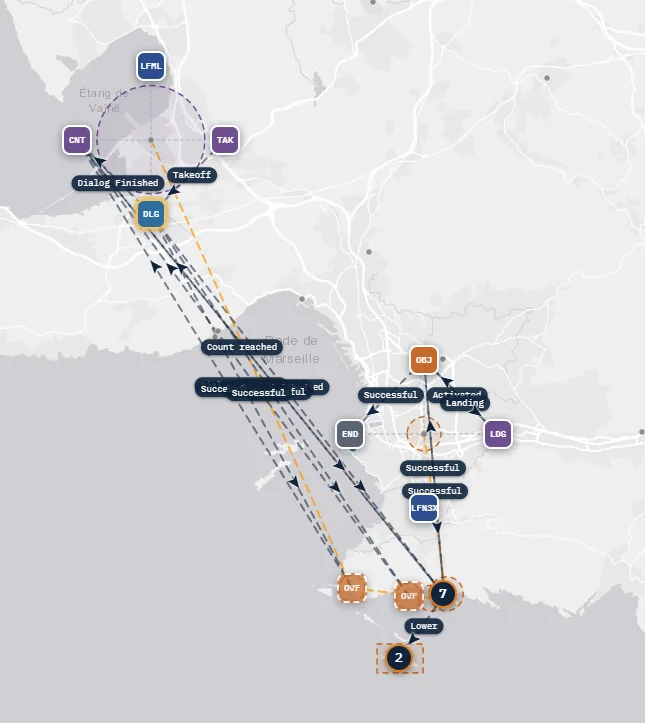
L'éditeur est une carte. Tout ce que vous posez dessus a une position réelle, et le pilote la retrouvera dans le simulateur.
L'écran

| Zone | Rôle |
|---|---|
| Barre du haut | Nouveau, Mes missions (vos brouillons), fond de carte (sombre, satellite), Exporter JSON / Importer JSON, Compiler, Publier, Recentrer, Enregistrer le brouillon. |
| Panneau Scénario | Titre, briefing (en français), type de mission, appareil autorisé, difficulté de 1 à 5. |
| Carte | Vos briques, les flèches qui les relient et le tracé du parcours. |
| Couches de repères | Aéroports, hélisurfaces d'hôpitaux, altisurfaces, plateformes pétrolières, bases hydravion, porte-avions, points d'intérêt. Ils viennent de la base MSFS de Liberty Fly : posez vos briques dessus plutôt qu'à l'œil. |
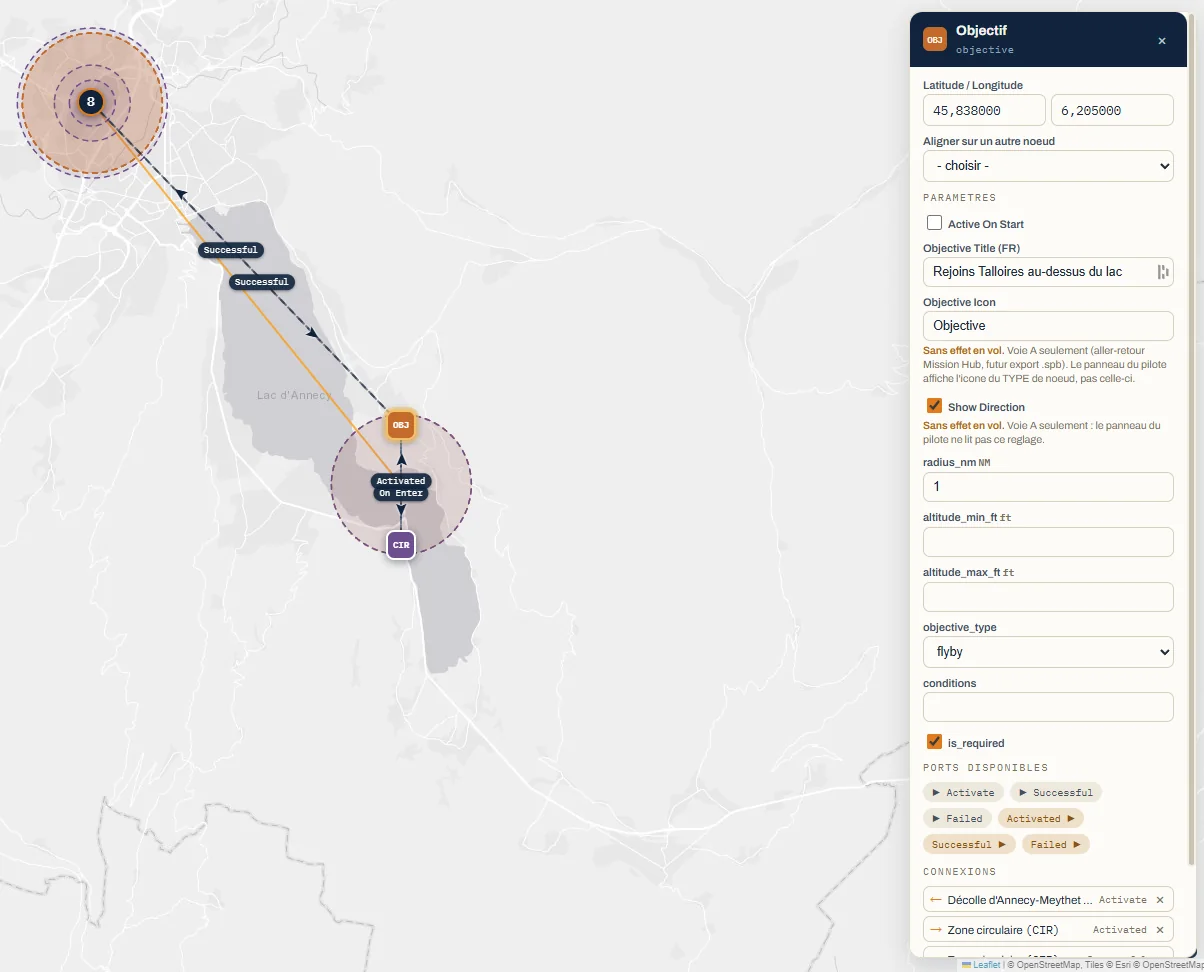
| Inspecteur | S'ouvre au clic sur une brique : ses réglages, ses ports, ses connexions. |
Les gestes
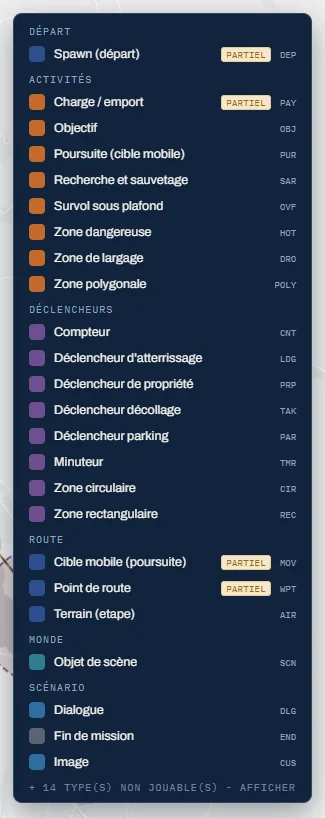
- Poser une brique : clic droit sur la carte, puis choisissez-la dans la palette. Le départ se remplit tout seul avec l'OACI de l'aéroport le plus proche.
- La régler : clic sur la brique. Les champs ont une unité affichée (NM, m, ft) : lisez-la.
- La déplacer : glissez-la, ou tapez ses coordonnées dans l'inspecteur. Aligner sur un autre nœud recopie exactement la position d'une autre brique (un déclencheur sur son objectif, par exemple).
- Plusieurs briques au même point sont regroupées sous une pastille : cliquez pour les déplier, glissez-la pour les déplacer toutes.
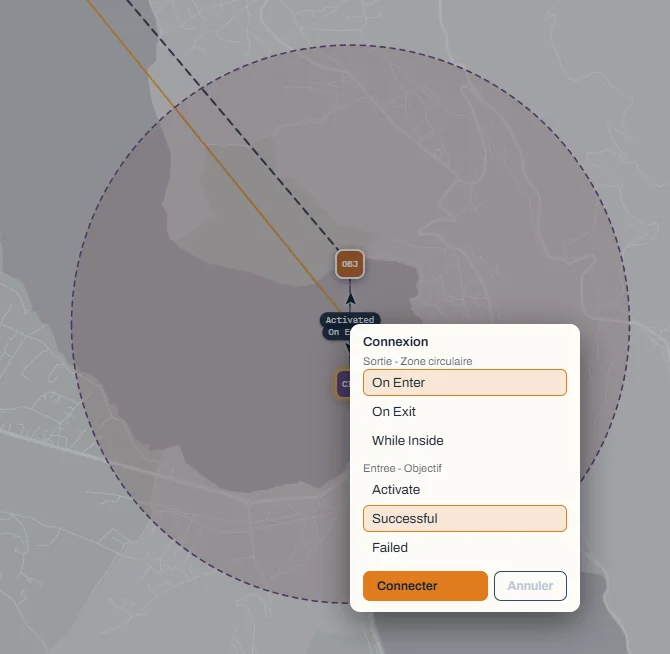
- Relier deux briques : dans l'inspecteur de la première, bouton Relier, puis clic sur la seconde. Si plusieurs ports sont possibles, une fenêtre vous demande la Sortie (ce qui se produit) et l'Entrée (ce qu'on commande). Par défaut :
SuccessfulversActivate. - Supprimer une flèche : la croix à côté de la connexion, dans l'inspecteur.
Enregistrer n'est pas publier
- Enregistrer le brouillon garde votre travail. La mission, elle, ne change pas.
- Publier enregistre et met à jour la mission. La première publication la crée, les suivantes la remplacent.
- Recharger depuis la mission reconstruit le brouillon à partir de la mission publiée. Ce qui n'était pas publié est perdu.
Le bloc Scénario
Le type fixe la catégorie de la mission : Search and Rescue et Firefighting vont en Humanitarian Ops, Resupply en Cargo Ops, VIP Transport en VIP Ops, Interception en Military Ops, Bush en Bush Ops, Exploration en Exploration Ops, Academie LF reste Academie LF. L'appareil est Helicopter, Fixed Wing ou Tout ; le modèle précis se conseille dans le briefing. La difficulté fixe les RP.
Écrivez le titre et le briefing en français : leur traduction anglaise est faite automatiquement à la publication. Les textes affichés en vol (titres d'objectif, répliques, message de fin, titre du minuteur) se saisissent eux aussi en français : ils sont traduits automatiquement en anglais à chaque publication. Une traduction anglaise écrite à la main (par un import JSON) n'est jamais écrasée, et si vous modifiez un texte français, sa traduction est refaite à la publication suivante.